

Primeros pasos con Proxmox VE 8
Proxmox Virtual Environment (VE) es una plataforma de virtualización de código abierto que combina el hipervisor KVM y contenedores LXC. Esta guía te orienta en la instalación y configuración inicial de Proxmox VE 8 para tu homelab. (Para la versión actual Proxmox VE 9.1, consulta nuestra guía de instalación actualizada).
The Proxmox First-Timer Panic: Why You Must Build It Twice
Requisitos previos
Antes de empezar, asegúrate de contar con:
- Un servidor físico dedicado o hardware compatible
- Al menos 2GB de RAM (4GB+ recomendado)
- CPU de 64 bits con soporte de virtualización (Intel VT o AMD-V)
- Conexión de red estable
- Unidad USB para el medio de instalación (8GB mínimo)
Descargar Proxmox VE
- Visita el sitio web oficial de Proxmox en proxmox.com
- Ve a la sección de descargas
- Descarga la imagen ISO más reciente del instalador de Proxmox VE
- Comprueba la suma de verificación de la ISO por seguridad
Crear el medio de instalación
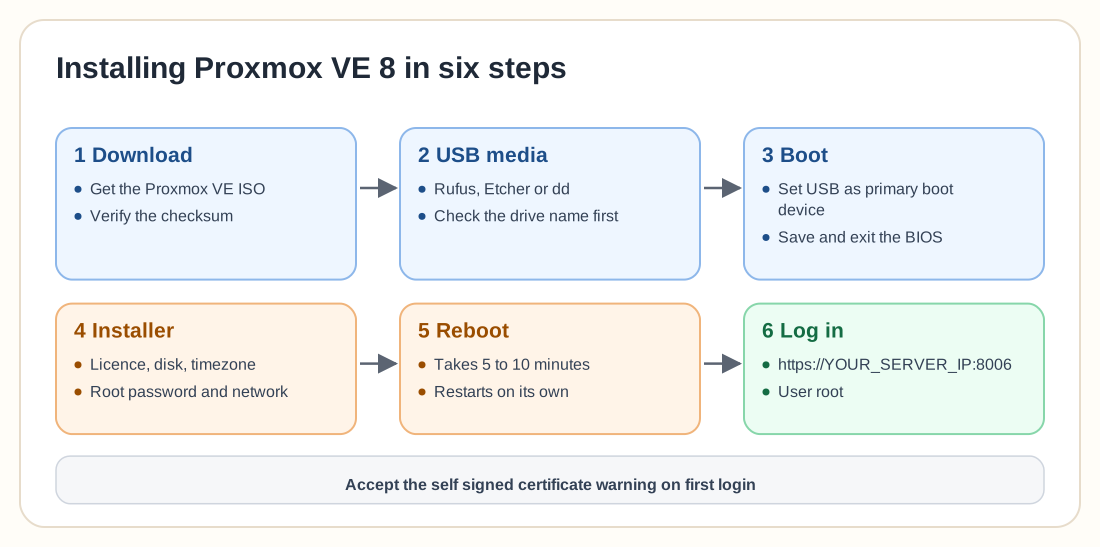
Utiliza herramientas como Rufus (Windows), Etcher (multiplataforma) o dd (Linux) para crear la unidad USB de arranque:
# Linux/macOS example
sudo dd if=proxmox-ve_8.x.iso of=/dev/sdX bs=1M status=progress
Verifica bien este paso: sustituye /dev/sdX por el identificador real de tu unidad USB.
Proceso de instalación
Paso 1: Arrancar desde el USB
- Conecta la unidad USB en tu servidor
- Entra en los ajustes de BIOS/UEFI (habitualmente con las teclas F2, F12 o Del)
- Selecciona la unidad USB como dispositivo de arranque principal
- Guarda los cambios y sal de la BIOS
Paso 2: El instalador de Proxmox
El instalador de Proxmox te guía a través de las siguientes pantallas:
- Aceptar el acuerdo de licencia: revisa y acepta los términos
- Seleccionar el disco de destino: elige la unidad donde instalar Proxmox
- Configurar ubicación: define la zona horaria y la distribución del teclado
- Establecer contraseña: crea una clave sólida para el usuario root
- Configuración de red: define el nombre de host, la dirección IP, la puerta de enlace y el DNS
Una configuración de red típica para homelab tiene este aspecto:
Hostname: pve.homelab.local
IP Address: 192.168.1.100/24
Gateway: 192.168.1.1
DNS: 192.168.1.1
Paso 3: Completar la instalación
Tras hacer clic en «Install», el proceso tarda entre 5 y 10 minutos, y el equipo se reinicia automáticamente al terminar.
Primer inicio de sesión
Para acceder a la interfaz web de Proxmox desde otro equipo:
- Abre un navegador en tu red local
- Dirígete a
https://TU_IP_DE_SERVIDOR:8006 - Acepta la advertencia por el certificado autofirmado
- Inicia sesión con el usuario
rooty la contraseña configurada
Configuración inicial
1. Actualizar Proxmox
Actualiza el sistema a los últimos paquetes disponibles con una actualización completa:
apt update && apt dist-upgrade -y
2. Configurar el almacenamiento
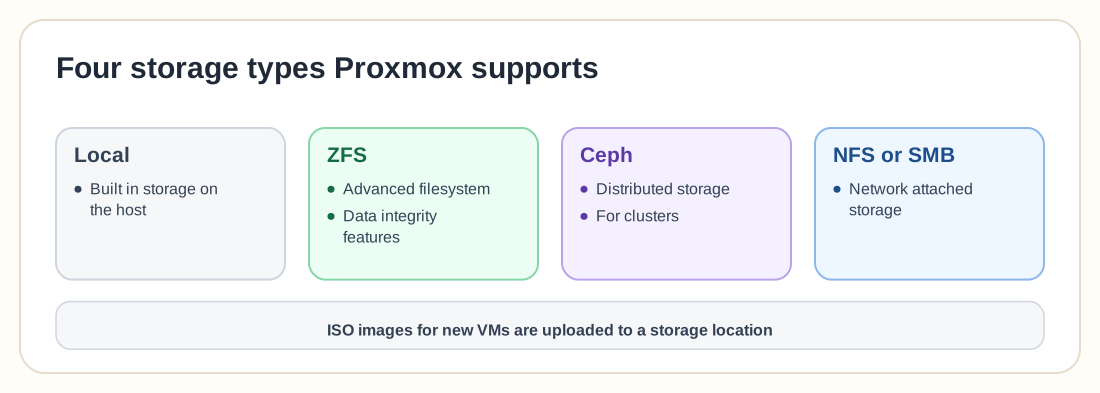
Proxmox admite varios tipos de almacenamiento:
- Local: almacenamiento interno del propio host
- ZFS: un sistema de archivos avanzado con funciones de integridad de datos
- Ceph: almacenamiento distribuido para clústeres
- NFS/SMB: almacenamiento conectado por red
3. Subir imágenes ISO
Para crear máquinas virtuales necesitarás subir imágenes ISO a una ubicación de almacenamiento:
- Dirígete a Datacenter → Storage → local
- Haz clic en «ISO Images» → «Upload»
- Selecciona tus archivos ISO
4. Desactivar el repositorio enterprise (opcional)
Si utilizas la versión gratuita sin suscripción comercial, cambia al repositorio no-subscription:
# Comment out enterprise repo
sed -i 's/^deb/#deb/' /etc/apt/sources.list.d/pve-enterprise.list

# Add no-subscription repo
echo "deb http://download.proxmox.com/debian/pve bookworm pve-no-subscription" > /etc/apt/sources.list.d/pve-no-subscription.list

apt update
Crear tu primera VM
-
Haz clic en «Create VM» en la esquina superior derecha
-
Ajusta los parámetros de la VM:
- General: nombre y grupo de recursos
- OS: selecciona la imagen ISO
- System: los valores por defecto sirven para la mayoría de casos
- Disks: asigna el tamaño de almacenamiento
- CPU: define los núcleos según la carga de trabajo
- Memory: asigna la RAM (mínimo 2GB para la mayoría de sistemas)
- Network: conecta el puente a vmbr0
-
Revisa la configuración y haz clic en «Finish»
-
Inicia la VM y abre la consola para comenzar la instalación
Configuración de red
Proxmox utiliza puentes (bridges) de Linux para la conectividad de red. El puente por defecto se define así:
# Default bridge configuration in /etc/network/interfaces
auto vmbr0
iface vmbr0 inet static
    address 192.168.1.100/24
    gateway 192.168.1.1
    bridge-ports eno1
    bridge-stp off
    bridge-fd 0
Buenas prácticas
Seguridad
- Cambia periódicamente la contraseña del usuario root
- Activa la autenticación en dos pasos (2FA)
- Utiliza reglas de cortafuegos para restringir el acceso
- Mantén Proxmox actualizado
Copias de seguridad
Configura copias de seguridad automatizadas desde la vista Datacenter:
- Dirígete a Datacenter → Backup
- Haz clic en «Add» para crear una tarea de backup
- Programa copias regulares (se recomienda frecuencia diaria)
- Guarda las copias en un almacenamiento independiente
Gestión de recursos
- Evita sobreasignar recursos en exceso
- Supervisa el consumo de CPU y memoria
- Emplea grupos de recursos para organizar mejor el entorno
- Implementa alta disponibilidad (HA) para las VM críticas
Resolución de problemas habituales
No se puede acceder a la interfaz web
- Verifica la configuración de la dirección IP
- Comprueba las reglas del cortafuegos
- Asegúrate de que el puerto 8006 esté abierto
La VM no arranca
- Revisa la disponibilidad de recursos
- Comprueba que el almacenamiento sea accesible
- Consulta los registros del sistema:
journalctl -xe
Problemas de conectividad de red
- Verifica la configuración del puente
- Revisa el cable de red físico
- Confirma los ajustes de VLAN si corresponde
Siguientes pasos
Una vez que tienes Proxmox instalado y configurado, estos son algunos aspectos que puedes explorar:
- Descubrir las posibilidades de los contenedores (LXC)
- Configurar pools de ZFS para almacenamiento avanzado
- Configurar copias de seguridad y snapshots
- Implementar monitorización con Prometheus y Grafana
- Crear plantillas para desplegar VM con rapidez
Conclusión
Proxmox VE 8 ofrece una base sólida para la virtualización en el homelab. Con una configuración y un mantenimiento adecuados, proporciona una plataforma fiable para ejecutar múltiples máquinas virtuales y contenedores. Próximamente publicaremos más tutoriales avanzados de Proxmox sobre clústeres, alta disponibilidad y automatización con Terraform.