

Cómo montar un clúster de Kubernetes en tu homelab
Ejecutar Kubernetes en tu homelab es una forma excelente de aprender orquestación de contenedores, probar aplicaciones y adquirir competencias aplicables en entornos de producción. En esta guía desplegaremos un clúster de K3s sobre Proxmox con varios nodos y alta disponibilidad.
Kubernetes You Got a Cluster, Now What!
¿Por qué K3s?
K3s es una distribución ligera de Kubernetes que se adapta especialmente bien a los entornos de homelab. Consume solo 512MB de RAM y se instala como un único archivo binario sin dependencias complejas. Cumple al 100% con los estándares de Kubernetes oficial e incluye Traefik, CoreDNS y almacenamiento local listo para usar.
Descripción general de la arquitectura
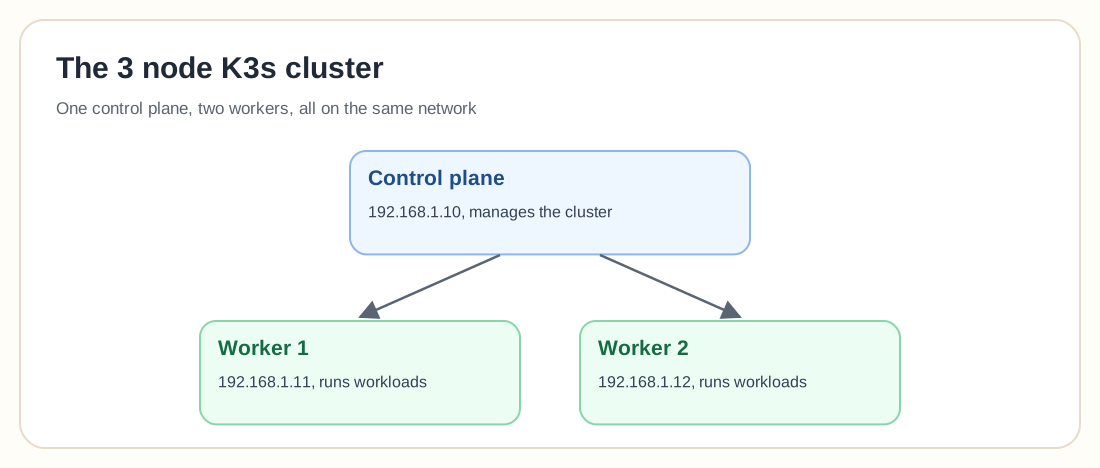
Crearemos un clúster de 3 nodos con 1 nodo de plano de control que gestiona el clúster y 2 nodos worker que ejecutan las cargas de trabajo de las aplicaciones.
┌─────────────────┐
│  Control Plane  │
│   192.168.1.10  │
└────────┬────────┘
         │
    ┌────┴────┐
    │         │
┌───▼───┐ ┌──▼────┐
│Worker1│ │Worker2│
│  .11  │ │  .12  │
└───────┘ └───────┘
Requisitos previos
- Proxmox VE instalado y configurado
- 3 máquinas virtuales o contenedores LXC (se recomienda Ubuntu 22.04)
- Al menos 2GB de RAM por nodo (se recomiendan 4GB)
- 2 núcleos de CPU por nodo
- 20GB de almacenamiento por nodo
Preparación de los nodos
Crear máquinas virtuales en Proxmox
Para cada nodo, crea una máquina virtual con la siguiente configuración:
# CPU: 2 cores
# RAM: 4GB
# Disk: 20GB
# Network: Bridge to vmbr0
Instalar Ubuntu Server
- Arranca desde la ISO de Ubuntu Server
- Completa el asistente de instalación
- Instala el servidor OpenSSH
- Actualiza el sistema:
sudo apt update && sudo apt upgrade -y
Configurar direcciones IP estáticas
Asigna a cada nodo una dirección fija editando el archivo /etc/netplan/00-installer-config.yaml:
network:
  version: 2
  ethernets:
    ens18:
      addresses:
        - 192.168.1.10/24  # Change for each node
      gateway4: 192.168.1.1
      nameservers:
        addresses: [192.168.1.1, 8.8.8.8]
Aplica la configuración:
sudo netplan apply
Desactivar swap
Kubernetes requiere desactivar la memoria swap, así que apágala ahora y coméntala en /etc/fstab:
sudo swapoff -a
sudo sed -i '/ swap / s/^/#/' /etc/fstab
Configurar hostnames
Define un nombre de host único en cada uno de los tres nodos:
# Control plane
sudo hostnamectl set-hostname k3s-master

# Worker nodes
sudo hostnamectl set-hostname k3s-worker1
sudo hostnamectl set-hostname k3s-worker2
Luego actualiza /etc/hosts en todos los nodos:
192.168.1.10    k3s-master
192.168.1.11    k3s-worker1
192.168.1.12    k3s-worker2
Instalación de K3s
Instalar el plano de control
En el nodo maestro, ejecuta el script de instalación de K3s en modo servidor:
curl -sfL https://get.k3s.io | sh -s - server \
  --write-kubeconfig-mode 644 \
  --disable traefik \
  --node-name k3s-master
Desactivamos Traefik aquí para poder instalarlo manualmente más adelante con una configuración personalizada. Comprueba la instalación con:
sudo kubectl get nodes
A continuación, obtén el token del nodo que utilizarán los workers para unirse:
sudo cat /var/lib/rancher/k3s/server/node-token
Guarda este token, ya que lo necesitarás en los nodos worker.
Instalar los nodos worker
En cada nodo worker, ejecuta el script de instalación en modo agente:
curl -sfL https://get.k3s.io | K3S_URL=https://192.168.1.10:6443 \
  K3S_TOKEN=YOUR_NODE_TOKEN \
  sh -s - agent \
  --node-name k3s-worker1  # Change for each node
Sustituye YOUR_NODE_TOKEN por el token obtenido en el nodo maestro.
Verificar el clúster
De vuelta en el nodo maestro, lista los nodos para confirmar que los workers se han unido correctamente:
kubectl get nodes
Deberías ver los tres nodos en estado «Ready»:
NAME          STATUS   ROLES                  AGE   VERSION
k3s-master    Ready    control-plane,master   5m    v1.27.3+k3s1
k3s-worker1   Ready    <none>                 2m    v1.27.3+k3s1
k3s-worker2   Ready    <none>                 2m    v1.27.3+k3s1
Configurar el acceso con kubectl
Acceso desde el equipo local
Para gestionar el clúster desde tu propio equipo, copia el archivo kubeconfig del nodo maestro:
# On master node
sudo cat /etc/rancher/k3s/k3s.yaml
A continuación, crea el archivo de configuración en tu máquina local:
mkdir -p ~/.kube
# Paste the content and update the server IP
nano ~/.kube/config
Cambia server: https://127.0.0.1:6443 por server: https://192.168.1.10:6443, y luego comprueba la conexión desde tu equipo local:
kubectl get nodes
Instalación de componentes esenciales
Gestor de paquetes Helm
Instala Helm, el gestor de paquetes de Kubernetes, en tu equipo local:
curl https://raw.githubusercontent.com/helm/helm/main/scripts/get-helm-3 | bash
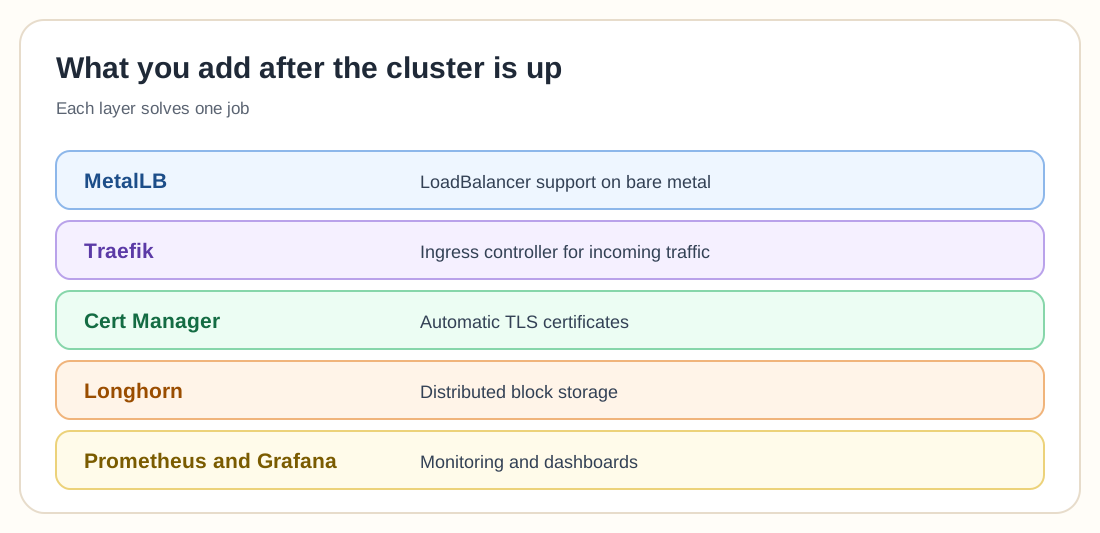
Balanceador de carga MetalLB
MetalLB añade compatibilidad con servicios de tipo LoadBalancer en bare metal. Instálalo con:
kubectl apply -f https://raw.githubusercontent.com/metallb/metallb/v0.13.12/config/manifests/metallb-native.yaml
Luego crea una configuración de grupo de direcciones IP para que MetalLB las asigne:
# metallb-config.yaml
apiVersion: metallb.io/v1beta1
kind: IPAddressPool
metadata:
  name: default
  namespace: metallb-system
spec:
  addresses:
  - 192.168.1.200-192.168.1.250
---
apiVersion: metallb.io/v1beta1
kind: L2Advertisement
metadata:
  name: default
  namespace: metallb-system
spec:
  ipAddressPools:
  - default
Guarda el archivo como metallb-config.yaml y aplícalo al clúster:
kubectl apply -f metallb-config.yaml
Controlador Ingress Traefik
Instala Traefik mediante Helm expuesto a través de un servicio de tipo LoadBalancer:
helm repo add traefik https://traefik.github.io/charts
helm repo update

helm install traefik traefik/traefik \
  --namespace traefik \
  --create-namespace \
  --set service.type=LoadBalancer
A continuación, consulta la IP asignada por el balanceador de carga a Traefik:
kubectl get svc -n traefik
Cert-Manager
Cert-Manager automatiza la gestión de certificados TLS, y puedes instalarlo directamente desde el manifiesto oficial:
kubectl apply -f https://github.com/cert-manager/cert-manager/releases/download/v1.13.3/cert-manager.yaml
Almacenamiento Longhorn
Longhorn proporciona almacenamiento de bloques distribuido para Kubernetes. Instálalo con Helm:
helm repo add longhorn https://charts.longhorn.io
helm repo update

helm install longhorn longhorn/longhorn \
  --namespace longhorn-system \
  --create-namespace
Para acceder al panel web de Longhorn desde tu máquina, redirige el puerto de su servicio con kubectl:
kubectl -n longhorn-system port-forward svc/longhorn-frontend 8080:80
Luego abre en tu navegador http://localhost:8080.
Despliegue de una aplicación de prueba
Crea un despliegue de prueba con un servicio nginx detrás de un LoadBalancer:
# nginx-deployment.yaml
apiVersion: apps/v1
kind: Deployment
metadata:
  name: nginx-demo
spec:
  replicas: 3
  selector:
    matchLabels:
      app: nginx
  template:
    metadata:
      labels:
        app: nginx
    spec:
      containers:
      - name: nginx
        image: nginx:latest
        ports:
        - containerPort: 80
---
apiVersion: v1
kind: Service
metadata:
  name: nginx-service
spec:
  type: LoadBalancer
  selector:
    app: nginx
  ports:
  - port: 80
    targetPort: 80
Despliégalo:
kubectl apply -f nginx-deployment.yaml
kubectl get svc nginx-service
A continuación puedes acceder a la aplicación utilizando la dirección IP de LoadBalancer que haya recibido el servicio.
Monitoreo con Prometheus
Para el monitoreo, añade el repositorio oficial de charts de la comunidad de Prometheus e instala kube-prometheus-stack:
helm repo add prometheus-community https://prometheus-community.github.io/helm-charts
helm repo update

helm install prometheus prometheus-community/kube-prometheus-stack \
  --namespace monitoring \
  --create-namespace
Para acceder a Grafana desde tu equipo, reenvía el puerto del servicio:
kubectl port-forward -n monitoring svc/prometheus-grafana 3000:80
Inicia sesión en Grafana con las credenciales predeterminadas: admin / prom-operator.
Buenas prácticas
Límites de recursos
Define siempre solicitudes (requests) y límites (limits) de recursos:
resources:
  requests:
    memory: "64Mi"
    cpu: "250m"
  limits:
    memory: "128Mi"
    cpu: "500m"
Organización de namespaces
Utiliza namespaces para organizar las cargas de trabajo:
kubectl create namespace production
kubectl create namespace development
Estrategia de backup
Para realizar copias de seguridad periódicas, añade el repositorio de Helm de VMware Tanzu e instala Velero:
helm repo add vmware-tanzu https://vmware-tanzu.github.io/helm-charts
helm install velero vmware-tanzu/velero \
  --namespace velero \
  --create-namespace
Resolución de problemas
El pod no arranca
kubectl describe pod POD_NAME
kubectl logs POD_NAME
Nodo no preparado
kubectl describe node NODE_NAME
sudo systemctl status k3s
sudo journalctl -u k3s -f
Problemas de red
kubectl get pods -n kube-system
kubectl logs -n kube-system COREDNS_POD
Pasos siguientes
- Implementar GitOps con ArgoCD
- Configurar pipelines de CI/CD
- Configurar el escalado horizontal automático de pods
- Aplicar directivas de red (network policies)
- Desplegar una malla de servicios (Istio/Linkerd)
Conclusión
Ahora cuentas con un clúster funcional de Kubernetes en tu homelab, lo que supone una base sólida para aprender y experimentar con tecnologías nativas de la nube.