

Opciones de backup en la nube comparadas: guía y comparativa para 2026
Esta comparativa de backup en la nube analiza seis opciones populares, desde planes gratuitos hasta opciones de pago, y explica las diferencias reales entre ellas. Si quieres comparar servicios de backup online rápidamente, la tabla siguiente resume el espacio gratuito y los precios de partida. El resto de la página aborda lo que la mayoría de comparativas omiten: cómo trata cada servicio los archivos eliminados, las versiones antiguas, el cifrado y las restauraciones.
El espacio de almacenamiento es el dato fácil de comparar. Recuperar tus archivos tras un descuido, el robo de un portátil o un ataque de ransomware es lo que realmente estás pagando, y ahí es donde esta guía se centra.
Comparativa rápida de backup en la nube
Aquí tienes los seis servicios frente a frente. El espacio gratuito y el plan de pago más económico son los números que la gente suele buscar, pero conviene leer también la columna de notas, donde se esconden las limitaciones.
| Servicio | Espacio gratuito | Plan de pago | Funciones de backup | Notas |
|---|---|---|---|---|
| Google Drive | 15 GB | Google One desde $1.99/mes | Backup de carpetas desde la aplicación de escritorio, historial de versiones | El espacio gratuito se comparte con Gmail y Fotos |
| IDrive | 5 GB | Planes desde $79.50/año | Varios dispositivos por cuenta, snapshots, restauración mediante unidad física | Un servicio de backup dedicado con un nivel gratuito reducido |
| Dropbox | 2 GB | Plus desde $9.99/mes (facturado anualmente) | Sincronización, uso compartido, backup de equipo | Sincronización básica limitada a tres dispositivos |
| MEGA | 20 GB | Pro Lite €4.99/mes | Cifrado de extremo a extremo, control de versiones, backups de escritorio | El almacenamiento extra por bonificaciones caduca tras un año |
| pCloud | Hasta 10 GB | Premium $49.99/año | Backup de carpetas de escritorio, rebobinado de archivos, streaming multimedia | Comienza en 2 GB; el resto requiere tareas de registro |
| OneDrive | 5 GB | Microsoft 365 Basic $1.99/mes, Personal $9.99/mes | Backup de carpetas del PC, historial de versiones, Almacén personal | Integrado en Windows |
Precios comprobados en octubre de 2026, sin impuestos. Varían según el país, así que confírmalos en la web de cada proveedor.
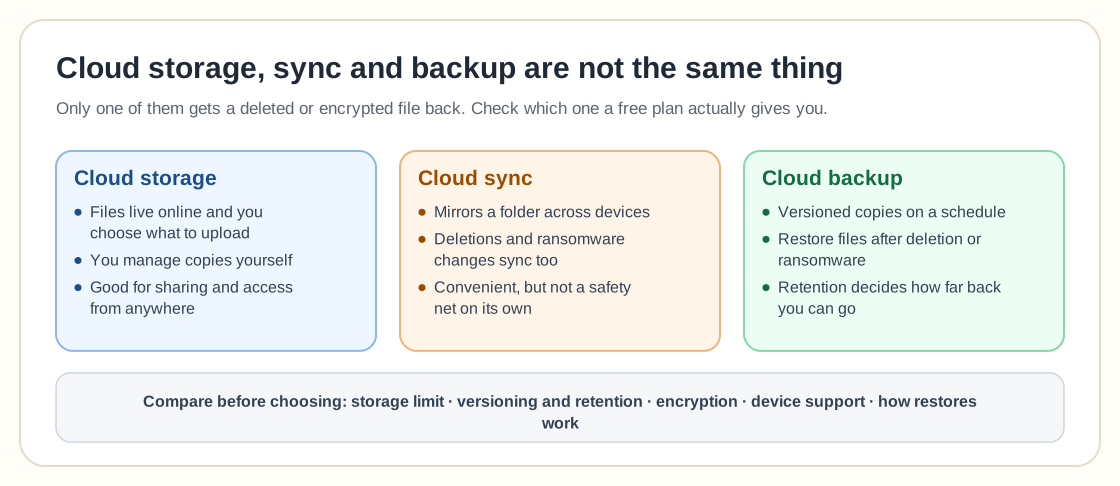
El backup, la sincronización y el almacenamiento en la nube no son lo mismo
La mayoría de los servicios de cualquier comparativa de backup online nacieron como herramientas de sincronización. La sincronización mantiene los mismos archivos en todos tus dispositivos, lo cual es fantástico hasta que borras o sobrescribes algo, ya que el cambio se propaga a todas partes en cuestión de segundos. El almacenamiento en la nube simplemente guarda archivos online para que puedas abrirlos desde cualquier lugar.
El backup es otra cosa. Una copia de seguridad mantiene versiones anteriores, conserva los archivos eliminados durante un periodo establecido y te permite restaurar tus datos tal como estaban el martes pasado. Puedes acercarte a eso con servicios de sincronización activando el historial de versiones y el respaldo de carpetas, pero conviene tener claro qué tipo de herramienta estás utilizando.
Cómo comparar servicios de backup online
Al comparar servicios de backup online, cinco preguntas aportan mucha más información que cualquier cifra de almacenamiento. Respóndelas en este orden y la opción adecuada de backup en la nube suele quedar clara.
¿Cuánto tiempo se conservan las versiones antiguas y los archivos eliminados?
Es la diferencia más importante entre las opciones de backup en la nube. Muchos planes gratuitos conservan los archivos borrados durante unos 30 días, lo que resulta escaso si solo notas que falta una carpeta al final del trimestre. Los servicios dedicados de backup y los planes superiores guardan versiones durante más tiempo, a veces de forma indefinida.
¿El cifrado es de extremo a extremo?
Cualquier proveedor serio cifra los datos en sus servidores. El cifrado de extremo a extremo va más allá: tus archivos se cifran antes de salir de tu dispositivo, de modo que el proveedor no puede leerlos. MEGA lo incluye en todos los planes; IDrive y pCloud lo ofrecen como opción o complemento.
¿Cuántos dispositivos cubre un único plan?
Algunos planes cubren un solo equipo, otros cubren todo el hogar y Dropbox Basic se limita a tres dispositivos. Cuenta tus portátiles, teléfonos y unidades externas antes de comparar precios.
¿Cómo funcionan las restauraciones con grandes volúmenes de datos?
Restaurar un único archivo es fácil en todas partes. Restaurar un equipo entero mediante una conexión doméstica puede tardar días. Comprueba si el servicio te permite restaurar una carpeta o un punto en el tiempo de una sola vez, y si ofrece el envío de un disco físico cuando la descarga tardaría demasiado.
¿Cuánto cuesta al año el espacio que realmente necesitas?
Calcula cuántos datos tienes hoy y añade margen para un año de crecimiento. Después compara el precio anual de ese nivel, no la tarifa mensual del plan más pequeño. Si no tienes claro cuánto necesitas, la calculadora de nuestra guía de almacenamiento gratuito en la nube muestra la forma más económica de conseguirlo.
Las opciones de backup en la nube, analizadas una a una
La tabla ofrece los números principales. A continuación se detalla cómo se comporta cada servicio cuando dependes de él a diario.
Google Drive
Google Drive es la opción de backup en la nube que la mayoría de la gente ya tiene, porque cada cuenta de Google incluye 15 GB. La aplicación de escritorio puede supervisar carpetas como Documentos o Imágenes y copiarlas automáticamente, y Drive guarda versiones anteriores de los archivos durante un tiempo, por lo que una hoja de cálculo sobrescrita suele poder recuperarse.
El inconveniente es que los 15 GB se comparten con Gmail y Google Fotos, por lo que una bandeja de entrada llena consume tu espacio de backup. Drive es además un servicio de sincronización en esencia. Si eliminas un archivo en tu portátil, desaparece también de Drive y permanece en la papelera durante 30 días. Para documentos corrientes está bien, pero no equivale a una copia de seguridad que conserve archivos eliminados durante meses.
IDrive
IDrive es el único servicio de esta comparativa concebido desde el principio como un producto de backup. Una sola cuenta puede proteger varios ordenadores, teléfonos e incluso unidades externas, y mantiene versiones anteriores de cada archivo en lugar de replicar las eliminaciones de inmediato. Si tu conexión es lenta, IDrive puede enviarte tus datos en un disco físico, algo crucial cuando necesitas restaurar cientos de gigabytes.
El nivel gratuito es pequeño, por lo que IDrive tiene más sentido cuando contratas un plan anual. Además permite configurar una clave de cifrado privada, lo que significa que IDrive no puede leer tus archivos, pero también que nadie podrá ayudarte si pierdes esa clave.
Dropbox
Dropbox sigue siendo una de las herramientas más sencillas para mantener archivos sincronizados entre dispositivos y compartirlos con otras personas. Cuenta con una función de copia de seguridad del ordenador que respalda las carpetas Escritorio, Documentos y Descargas, y los planes de pago conservan un historial de versiones para que puedas revertir cualquier archivo.
Sin embargo, como solución de backup económica, Dropbox es la opción más floja de la lista. El plan Basic gratuito incluye 2 GB y solo sincroniza en tres dispositivos, mientras que los planes de pago están pensados para compartir y colaborar más que para ofrecer almacenamiento barato.
MEGA
MEGA ofrece el mayor espacio gratuito de los seis, 20 GB, y cifra todo de extremo a extremo, por lo que el proveedor no puede leer tus archivos. La aplicación de escritorio tiene una sección de backups que copia las carpetas seleccionadas en un solo sentido, algo mucho más cercano a una copia de seguridad real que la simple sincronización, y además conserva versiones de archivos.
El almacenamiento extra obtenido mediante logros en MEGA caduca al cabo de un año, por lo que conviene planificar sobre la base de los 20 GB. Dado que las claves de cifrado están vinculadas a tu contraseña y a tu clave de recuperación, perder ambas implica perder los datos, así que guarda esa clave de recuperación en un lugar seguro desde el primer día.
pCloud
pCloud funciona muy bien para archivos personales, fotos y contenido multimedia, y su aplicación de escritorio puede respaldar las carpetas que elijas de tu equipo. Una función llamada Rewind te permite ver el estado de tu cuenta en una fecha anterior, lo cual resulta muy útil tras un error o un susto con ransomware.
Al registrarte solo dispones de 2 GB; el resto hasta alcanzar los 10 GB se desbloquea completando un tutorial e invitando a contactos. El cifrado en el cliente es un complemento de pago llamado pCloud Encryption, por lo que el plan gratuito no ofrece la misma privacidad que MEGA. pCloud también vende planes de por vida (lifetime), que gustan a algunos usuarios mientras otros los evitan porque nadie puede garantizar que una empresa exista para siempre.
OneDrive
OneDrive viene integrado en Windows, y su función de backup de carpetas del PC puede proteger Escritorio, Documentos e Imágenes con un par de clics. El historial de versiones permite restaurar copias anteriores de archivos de Office, y el Almacén personal añade un paso adicional de autenticación para documentos confidenciales.
Los 5 GB gratuitos se llenan enseguida, por lo que la mayoría de los usuarios terminan en Microsoft 365 Basic por $1.99 al mes con 100 GB, o en Microsoft 365 Personal por $9.99 al mes, que añade 1 TB y las aplicaciones de Office. Al igual que Google Drive, OneDrive sincroniza las eliminaciones, así que considéralo una primera copia práctica, pero no la única.
Backup gratuito frente a backup de pago
El backup gratuito en la nube es una buena forma de proteger unos pocos documentos y probar un servicio antes de pagar. Las limitaciones aparecen pronto: poco espacio, historial de versiones corto, menos dispositivos y sin soporte cuando surge un problema.
Los planes de pago resuelven casi todo eso. Obtienes más espacio, mayor retención, más dispositivos y, en servicios de backup dedicados, opciones de restauración preparadas para grandes volúmenes de datos. Para cualquier archivo cuya pérdida te dolería, un plan de pago de unos pocos dólares al mes es un seguro muy económico.
Elijas lo que elijas, mantén más de una copia. La regla 3-2-1 (tres copias en dos tipos de soporte con una fuera de las instalaciones) sigue siendo válida, y un servicio de backup en la nube es la forma más sencilla de disponer de esa copia externa.
¿Qué opción de backup en la nube encaja contigo?
Copia de seguridad de fotos del teléfono
Usa primero la copia integrada en el ecosistema de tu teléfono: Google Fotos en Android o iCloud en un iPhone, ya que funciona sin que tengas que intervenir. Al superar el espacio gratuito, un plan de 100 GB suele ser el paso más económico. Cada pocos meses, copia también los originales a un ordenador o disco externo, para que un problema con tu cuenta no se lleve todas tus fotos.
Un portátil con archivos de trabajo
Activa el backup de carpetas de OneDrive o Google Drive por comodidad, y añade luego una segunda copia que no sincronice eliminaciones. Un servicio de backup dedicado como IDrive, o las copias unidireccionales de MEGA, te protegen el día que borras algo y solo te das cuenta semanas después.
Una familia con varios ordenadores
Paga por un único plan que cubra varios dispositivos en lugar de hacer malabares con cuentas gratuitas. Comprueba cuánto tiempo se conservan los archivos borrados, porque los miembros de la familia borran cosas por error con mucha más frecuencia de lo que fallan los discos.
Una pequeña empresa
Mira más allá de los planes de consumo y busca servicios con controles de administración, cuentas de usuario independientes y políticas de retención configurables. Mantén al menos una copia inaccesible para el ransomware, como almacenamiento inmutable en la nube o un disco desconectado, y prueba a restaurar antes de que llegue una emergencia.
Un homelab o NAS
Haz copias del propio NAS, no solo de tu portátil. Herramientas como Proxmox Backup Server, snapshots y replicación ZFS, o copias periódicas en cinta LTO te proporcionan restauraciones locales, mientras que un bucket en la nube cubre la copia externa dentro de la regla 3-2-1.
¿No tienes claro qué configuración necesitas?
Describe tus equipos o servidores en una sola frase y nuestro Backup Advisor gratuito te responderá con un breve plan en vídeo: qué respaldar, a dónde va cada copia, cuánto tiempo conservarla y qué tipo de herramienta buscar.
Guías de almacenamiento relacionadas
Mejores servicios de almacenamiento gratuito en la nube
Compara espacio de almacenamiento gratis, uso compartido, privacidad y sincronización.
Proxmox Backup Server
Almacenamiento de copias de seguridad con deduplicación para entornos Proxmox.
Guía de almacenamiento ZFS
Snapshots y replicación para la resiliencia del almacenamiento local.
Almacenamiento en cinta LTO
Almacenamiento de archivado offline para estrategias de backup a largo plazo.
Almacenamiento distribuido Ceph
Almacenamiento autoalojado para bloques, archivos y objetos a gran escala.
Preguntas frecuentes
¿Cuál es el mejor servicio gratuito de backup en la nube?
Google Drive, MEGA y pCloud son las mejores opciones gratuitas. MEGA ofrece el mayor espacio gratis y cifrado de extremo a extremo, Google Drive es el más cómodo y pCloud destaca con archivos multimedia. Ninguno de ellos conserva archivos eliminados durante mucho tiempo en su plan gratuito, así que añade una segunda copia para todo lo importante.
¿Cuál es la diferencia entre el backup online y el almacenamiento en la nube?
El almacenamiento en la nube guarda archivos online y suele sincronizar cada cambio, incluidas las eliminaciones. El backup online conserva copias versionadas de tus archivos y mantiene los archivos eliminados antiguos, permitiéndote restaurar algo que borraste o sobrescribiste hace semanas.
¿Cómo comparo servicios de backup online?
Compara el tiempo de retención de versiones antiguas y archivos eliminados, si el cifrado es de extremo a extremo, cuántos dispositivos cubre un mismo plan, cómo se gestionan las restauraciones de grandes volúmenes de datos y el coste anual por el espacio que realmente necesitas. El espacio gratuito es el dato menos relevante.
¿Puedo hacer copias de seguridad de mis dispositivos móviles gratis?
Sí. Google Drive y Google Fotos en Android, OneDrive e iCloud permiten respaldar teléfonos dentro de su cuota gratuita. Las fotos y vídeos llenan ese espacio con rapidez, por lo que conviene vigilar el límite antes de confiarte.
¿Son seguros los backups gratuitos en la nube?
La mayoría de los proveedores cifran los datos en sus servidores, pero solo los servicios con cifrado de extremo a extremo como MEGA, o pCloud con su complemento de cifrado de pago, impiden que el propio proveedor lea tus archivos. Activa la autenticación de dos factores elijas el servicio que elijas.
¿Cuánto cuesta un servicio de backup en la nube de pago?
Calcula en torno a $1.99 al mes por 100 GB en Google One o Microsoft 365 Basic, $9.99 al mes por Microsoft 365 Personal con 1 TB, y $49.99 al año por pCloud Premium. Los servicios dedicados de backup como IDrive se facturan anualmente. Los precios cambian, así que confírmalos en la web de cada proveedor.