

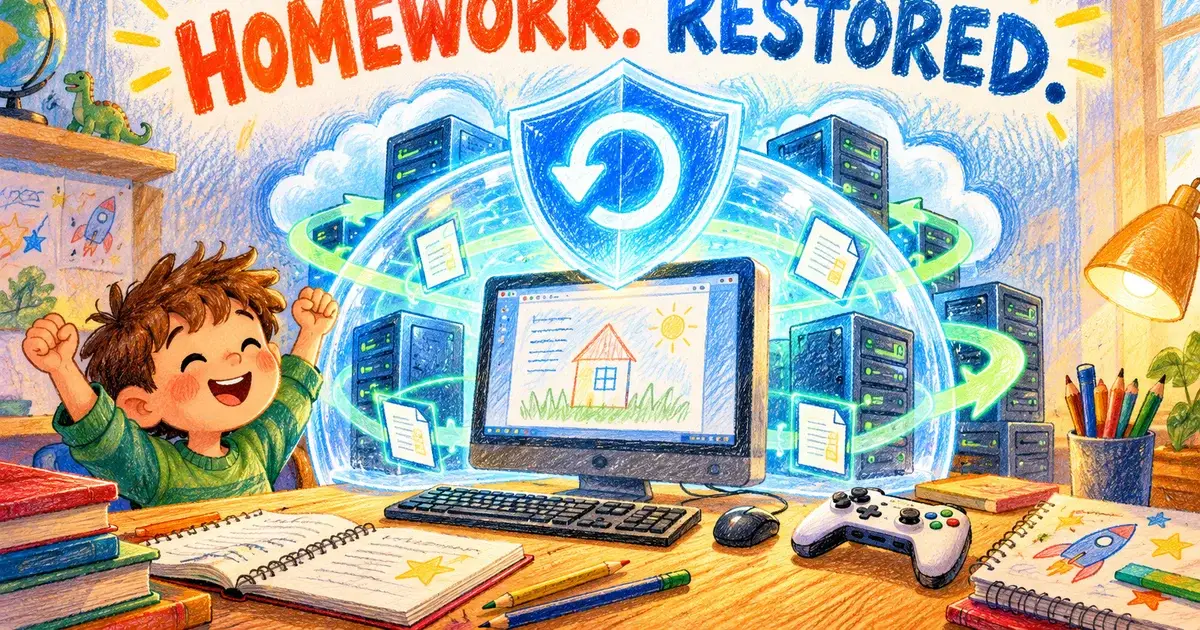
Hausaufgaben-PC mit Disaster Recovery: Sinnvoll oder Overkill?
Ein Windows-11-Familiencomputer kann zuverlässig innerhalb von Proxmox VE mit GPU-Passthrough und separaten Backups betrieben werden. Dennoch ist ein Disaster-Recovery-Konzept nur dann von echtem Nutzen, wenn im Ernstfall auch jemand in der Lage ist, das System zügig wiederherzustellen. Ein Familienvater richtete genau diese Umgebung für Hausaufgaben und Gaming ein und verwandelte einen vertrauten Desktop-Rechner in einen kompakten, virtualisierten Dienst.
Das vorgestellte System kombinierte einen leistungsstarken Mini-PC, ein Windows-Gastsystem, direkte Grafikausgabe, USB-Passthrough und einen strukturierten Wiederherstellungsplan. Der Bericht beschreibt die praktische Konfiguration einer einzelnen Familie und ist kein empirischer Beweis dafür, dass sich jeder erdenkliche Hardwaredefekt vollkommen unterbrechungsfrei abfangen lässt.
Wie kann Proxmox einen Familien-PC für Hausaufgaben schützen?
Proxmox kann den Windows-Desktop sauber von der eigentlichen Host-Hardware entkoppeln und eine backupbasierte Wiederherstellung erheblich erleichtern, vorausgesetzt, die Datensicherung lässt sich im Notfall auch tatsächlich fehlerfrei zurückspielen.
Der Vater verfügte bereits über mehrjährige Erfahrung mit Proxmox VE für klassische Aufgaben im heimischen Homelab: OPNsense als Firewall, Docker-Container, Netzwerkspeicher und ein Plex-Medienserver. Mit dem Beginn des neuen Schuljahres entstand jedoch eine völlig neuartige Anforderung: Die Kinder benötigten einen Arbeitsplatzrechner, der reguläre Windows-Programme ausführen, schulische Aufgaben zuverlässig bewältigen und nach getaner Arbeit auch anspruchsvollere Computerspiele flüssig darstellen konnte. Dem Vater stand jedoch das unvermeidliche Szenario vor Augen: Ein später Anruf am Sonntagabend wegen eines fehlgeschlagenen Betriebssystem-Updates, eines zweifelhaften Software-Downloads oder eines Systems, das den Start komplett verweigerte. Eine physische Windows-Installation in einem solchen Moment unter Zeitdruck komplett neu aufzusetzen, empfand er als reine Nervenprobe. Daher wurde ein Minisforum HX99G, der zuvor als potenter Arbeitsrechner gedient hatte, kurzerhand für die Familie umgewidmet. Proxmox VE fungierte fortan als zugrundeliegender Hypervisor, und Windows 11 wurde als primärer Desktop der Kinder innerhalb einer virtuellen Maschine aufgesetzt.
Für den grundlegenden Schritt von einer gewöhnlichen Desktop-Installation hin zu einem strukturiert verwalteten Hypervisor-Host dient die Proxmox-Installationsanleitung als Orientierung.
Der entscheidende Vorteil dieses Aufbaus liegt darin, dass den Kindern keinerlei technisches Verständnis für die Virtualisierung abverlangt wird. Sie bedienen wie gewohnt einen physischen Monitor, eine Tastatur und eine Maus, die direkt an das Gehäuse angeschlossen sind, ganz so, wie man es von einem ganz normalen Desktop-PC erwarten würde. Windows läuft mit nativer Performance, da die dedizierte physische Grafikkarte und die benötigten Peripheriegeräte direkt in das Gastsystem durchgereicht werden. Hinter dieser vertrauten Benutzeroberfläche arbeitet im Hintergrund der Proxmox Backup Server (PBS), der die gesamte virtuelle Maschine im Falle schwerwiegender Betriebssystemfehler binnen weniger Minuten auf einen früheren, intakten Zustand zurücksetzen kann. Wichtige persönliche Dokumente und Schuldateien genießen überdies einen zusätzlichen Schutz durch Synology Drive und Veeam Community Edition. Die Wiederherstellung einer kompletten virtuellen Maschine und die granulare Rücksicherung einzelner Arbeitsdateien lösen grundsätzlich unterschiedliche Problemstellungen. Dieser Entwurf adressiert beide Herausforderungen gezielt, anstatt fälschlicherweise anzunehmen, dass ein einzelner Sicherungsmechanismus auf magische Weise jede denkbare Art von Datenverlust abdecken könnte.
Diese klare Trennung erklärt auch, warum die Architektur in der Community auf großes Interesse stieß. Ein einfacher Snapshot eignet sich hervorragend dafür, ein missglücktes Update oder eine Fehlkonfiguration schnell rückgängig zu machen. Er bietet jedoch keineswegs dasselbe Schutzniveau wie ein unabhängig gespeichertes Backup, wenn das Host-System selbst oder der primäre Datenträger einen physischen Defekt erleidet. In der hier gewählten Konfiguration schützt PBS die virtuelle Systemfestplatte des Betriebssystems. Eine zusätzlich verbaute, dedizierte 2-TB-NVMe-SSD ist direkt an die Windows-VM durchgereicht und ausschließlich für Spielebibliotheken reserviert. Diese SSD wurde bewusst von den regulären PBS-Backups ausgenommen, um den enormen Speicherplatzbedarf und den ständigen I/O-Overhead wiederholter Sicherungen riesiger Spieledateien zu vermeiden. Sollte eine Neuinstallation oder Rücksicherung der System-VM erforderlich werden und die Spiele-SSD intakt geblieben sein, erkennt Steam die vorhandenen Spieldateien unmittelbar wieder. Fällt hingegen die Spiele-SSD selbst aus, müssen die Spiele erneut heruntergeladen werden, was jedoch keinen Verlust wichtiger Daten darstellt.
Kann sich eine Windows-VM wie ein normaler Gaming-PC anfühlen?
Das Durchreichen kompatibler Grafik- und USB-Hardware an ein Windows-Gastsystem kann dafür sorgen, dass sich die virtuelle Maschine in der Bedienung absolut identisch zu einem lokalen Desktop-PC anfühlt.
Um dem System das Verhalten eines ganz normalen Computers zu verleihen, genügte es keineswegs, Windows lediglich als Standard-VM unter Proxmox einzurichten. Die im HX99G fest verbaute AMD Radeon RX 6600M wird per PCIe-Passthrough exklusiv an den Windows-Gast übergeben, zusammen mit den USB-Controllern, den Wi-Fi- und Bluetooth-Modulen sowie der separaten NVMe-SSD. Beim Einschalten des Rechners bootet zunächst Proxmox VE im Hintergrund und startet die Windows-VM vollautomatisch als Autostart-Dienst. Sobald Windows geladen ist, erwacht der physisch verbundene Bildschirm zum Leben, und Tastatur sowie Maus reagieren verzögerungsfrei wie an einem nativen Rechner. Zwischen den Kindern und der Hardware vor ihnen existiert keine störende Remote-Desktop-Sitzung. Die Familie profitiert von einem lokal reagierenden PC, bei dem die Virtualisierungsebene vollständig unsichtbar bleibt, während Fernzugriff lediglich als willkommene Zusatzfunktion bereitsteht.
Der Remote-Zugriff wird über eine Streaming-Lösung mit Apollo und Artemis unter Nutzung hardwarebeschleunigter Video-Codecs realisiert, abgesichert über ein Tailscale-Netzwerk. Dadurch kann der Rechner bei Bedarf auch außerhalb des Schreibtischs als leistungsfähiges Spiel- oder Arbeitssystem genutzt werden. Ein Diskussionsteilnehmer ging anfangs fälschlicherweise davon aus, dass die Kinder über ein gewöhnliches Remote-Desktop-Protokoll arbeiten würden, und äußerte Bedenken hinsichtlich der Latenz bei Videospielen. Der Vater stellte klar, dass der reguläre Betrieb über die direkte Videoausgabe der GPU läuft und Streaming-Tools ausschließlich für mobile Zugriffe gedacht sind. Andere Teilnehmer begannen sofort, weiterführende Szenarien zu entwerfen: kostengünstige Raspberry-Pi-Clients, ausgemusterte Dell-Wyse-Thin-Clients, alte Intel Compute Sticks oder gar historische Sun-Ray-Terminals. Ein Projekt, das ursprünglich zur Vermeidung von Administrationsaufwand gedacht war, entwickelte sich rasch zum Ausgangspunkt für neue technische Spielereien.
Unsichtbare Komplexität bleibt am Ende jedoch unverändert Komplexität. Der Erbauer berichtete von spürbaren Hürden bei der Ersteinrichtung des Passthrough, darunter ein hartnäckiger Code-43-Fehler der Radeon RX 6600M im Zusammenhang mit ReBAR sowie die zwingende Notwendigkeit, den NVMe-Controller frühzeitig an den vfio-Treiber zu binden, bevor der reguläre Linux-Kernel-Treiber das Gerät beansprucht. Hinzu kommen Eigenheiten im täglichen Betrieb: Fährt ein Benutzer Windows über das Startmenü herunter, stoppt die virtuelle Maschine ordnungsgemäß, Proxmox VE bleibt jedoch eingeschaltet und der Monitor schaltet mangels Videosignal ab. Der Hypervisor lässt sich zwar weiterhin über das Netzwerk verwalten, für die Familie erforderte dies jedoch neue Überlegungen: Sollte die VM über das Webinterface, einen Auslöser in Home Assistant oder über einen fest verdrahteten Taster an der Proxmox-API gestartet werden? Aktuell schaltet der physische Netzschalter des Mini-PCs den Proxmox-Host sauber ab, während Wake-on-LAN den Rechner wieder hochfährt und den automatischen Windows-Start auslöst. Selbst das schlichte Betätigen des Einschaltknopfes verlangt in einem solchen Setup plötzlich ein eigenes Betriebskonzept.
Macht Virtualisierung einen Familien-PC wirklich zuverlässiger?
Die Virtualisierung erweitert die Möglichkeiten zur Systemwiederherstellung beträchtlich, führt jedoch gleichzeitig neue Abhängigkeiten von Hypervisor, Hardwarezuordnung und der betreuenden Person ein.
Viele Reaktionen feierten das Projekt gerade deshalb, weil es einen gewissen Hang zum produktiven Overengineering demonstrierte. Mehrere Eltern erkundigten sich nach praxisnahen Schritt-für-Schritt-Anleitungen, um vergleichbare Setups für den eigenen Nachwuchs aufzubauen. Ein anderer Teilnehmer überlegte, einen ungenutzten Desktop-PC dafür zu verwenden, um flexibel zwischen einer Windows-Gaming-VM und einer Linux-Arbeitsumgebung zu wechseln. Die Fachdiskussion vertiefte sich schnell: Während eine GPU problemlos einem einzelnen laufenden Gast exklusiv zugewiesen werden kann, stellt das gleichzeitige Teilen einer Gaming-Grafikkarte auf mehrere parallel genutzte Desktops eine technisch weitaus restriktivere Herausforderung dar. Wechseln sich zwei VMs zeitlich ab, lässt sich die Hardware nach dem Herunterfahren des ersten Gastes dynamisch umhängen. Müssen beide Systeme zwingend gleichzeitig laufen, führt an separaten physischen Grafikkarten kaum ein realistischer Weg vorbei.
Das Wiederherstellungskonzept sollte dabei stets einem strukturierten Proxmox Backup-Plan mit Restore-Tests folgen und sich keinesfalls ausschließlich auf bequeme Snapshot-Routinen verlassen.
Die geäußerte Kritik war gleichermaßen aufschlussreich. Ein Administrator mit langjähriger VDI-Berufserfahrung beschrieb virtuelle Desktops im privaten Umfeld als frustrierend und riet schlicht zu einem unkomplizierten Chromebook. Andere vertraten die Ansicht, dass Windows selbst die eigentliche Fehlerquelle sei, und empfahlen den Umstieg auf Linux. Ein weiterer Vater schilderte seine Lösung mit Kubuntu, in dem Windows-Programme isoliert in einer Kasm-Sitzung ausgeführt und nach Gebrauch verworfen werden. Das sind unterschiedliche Antworten auf dieselbe zentrale Frage: Wie hält man den Computer eines Kindes dauerhaft betriebsbereit, ohne zum ständigen Reparaturdienstleister im eigenen Haushalt zu werden? Wenn die Kinder jedoch bereits Chromebooks besitzen und zwingend auf bestimmte Windows-Spezialsoftware oder Steam-Spiele angewiesen sind, erfüllt der pauschale Austausch des Betriebssystems schlichtweg nicht die gestellten Anforderungen. Bequemlichkeit hängt immer davon ab, wessen Bequemlichkeit gemessen wird.
Zudem wurden handfeste technische Warnungen laut: Teilnehmer wiesen darauf hin, dass diverse schulische Prüfungssoftware, darunter der Respondus LockDown Browser oder Honorlock in bestimmten Richtlinien, die Ausführung innerhalb virtueller Maschinen strikt blockiert. Andere warnten davor, dass moderne Anti-Cheat-Mechanismen in Online-Spielen virtualisierte Umgebungen erkennen und mit Sperren des Benutzerkontos reagieren können. Solche Einschränkungen erschüttern die verlockende Annahme, eine virtualisierte Windows-Instanz verhalte sich in jeder denkbaren Lebenslage exakt wie ein physischer PC. Der Vater bestätigte diese Problematik und verwies auf Ausweichmöglichkeiten, etwa Chromebooks für reine Web-Tests, einen separaten physischen Windows-Rechner oder die Option, Windows im Notfall temporär direkt auf der Hardware zu booten. Inkompatibilitäten können selbst den elegantesten Wiederherstellungsplan durchkreuzen.
Auch das Thema Sicherheit verleitete zu weiterem Ausbau: Manche Kommentatoren schlugen strikte App-Locker-Richtlinien vor, andere brachten Active Directory, zentrales Syslog und SIEM-Tools wie Wazuh oder Graylog ins Spiel. Die Kinder arbeiteten vernünftigerweise bereits mit eingeschränkten Standard-Benutzerkonten, doch die Diskussion drohte den schlichten Hausaufgabenplatz in ein hochkomplexes Security Operations Center zu verwandeln. Spielt man im Ernstfall ein zu neues Backup ein, kehrt der Softwarefehler möglicherweise zurück; wählt man ein zu altes Backup, gehen wertvolle Hausaufgaben verloren. Dateiversionierung und regelmäßige PBS-Sicherungen schaffen Handlungsoptionen, doch am Ende muss eine Person vor dem Bildschirm die richtige Entscheidung treffen. Ein Konzept, das Notfall-Reparaturen durch Wiederherstellungen ersetzen soll, verlagert die schwierigen Entscheidungen mitunter lediglich auf eine andere Benutzeroberfläche.
Lohnt sich Proxmox Disaster Recovery zu Hause?
Setzen Sie einen virtuellen Desktop für schulische Aufgaben nur dann ein, wenn die betreuende Person das System im Fehlerfall nachweislich schneller wiederherstellen kann, als die Reparatur eines herkömmlichen PCs dauern würde.
Der spannendste Diskussionspunkt ist nicht, ob Proxmox VE diese Aufgabe technisch meistert. Das Projekt beweist eindrucksvoll, dass sich eine virtuelle Maschine für den Endanwender wie ein gewöhnlicher Windows-Rechner anfühlen kann, wenngleich der Erbauer unterwegs reale Hürden bei Passthrough und Energiemanagement überwinden musste. Die eigentliche Uneinigkeit dreht sich darum, was man als „einfach" definiert: Für jemanden, der täglich mit Hypervisoren arbeitet, ist der Restore einer VM via PBS deutlich entspannter als die mühsame Fehlersuche in einer zerschossenen Windows-Registry. Für eine Familie ohne diesen IT-Hintergrund hingegen wäre die dauerhafte Pflege von Proxmox-Host, PBS-Backupserver, Passthrough-Parametern und Streaming-Tools ein reiner Albtraum. Die Komplexität hat sich nicht in Luft aufgelöst; sie wurde lediglich aus dem Alltag der Kinder in die Hände des technikaffinen Elternteils verlagert.
Dieser Kompromiss leuchtet sofort ein, sobald man das System als persönliche Familienentscheidung und nicht als abstrakten Technologiewettbewerb betrachtet. Der Vater wollte seinen Kindern eine gewohnte Windows-Umgebung, Zugriff auf Schulprogramme und eine solide Gaming-Plattform bieten, kombiniert mit einem zuverlässigen Rettungsanker gegen die unvermeidlichen Softwarepannen des Alltags. Die Kinder müssen nicht verstehen, was vfio bewirkt oder wie ein Backup-Chunk dedupliziert wird. Gleichzeitig erhält der technikbegeisterte Erwachsene ein anspruchsvolles Bastelprojekt, das als willkommene Lernübung dient und bei Bedarf noch ungenutzte Ressourcen für weitere virtuelle Maschinen bereithält.
Das vielleicht Amüsanteste an der gesamten Debatte ist, dass viele Beobachter das ausgeprägte Overengineering als erstrebenswerten Selbstzweck feierten. Der Erbauer räumte freimütig ein, dass Neugier ein wesentlicher Antrieb war, und scherzte über die ständige Versuchung, noch weitere Infrastrukturkomponenten hinzuzufügen. Dennoch bleiben handfeste Risiken bestehen: inkompatible Prüfungssoftware, Anti-Cheat-Sperren, das ungewohnte Ausschaltverhalten, fehlende Backups der Spiele-SSD und die Notwendigkeit, im Ernstfall einen sauberen von einem kompromittierten Wiederherstellungspunkt zu unterscheiden. Es ist eine sehr spezifische Antwort auf eine universelle IT-Sorge im Haushalt. Wenn das nächste Mal kurz vor dem Abgabetermin Windows streikt, wird sich zeigen, ob die akribische Vorbereitung einen ruhigen Abend rettet. Der Erbauer hat im Zweifelsfall die weitaus interessantere Wiederherstellungsgeschichte zu erzählen als das schlichte Neuinstallieren eines Betriebssystems.
Ich würde eine solche Lösung zu Hause nur dann dauerhaft produktiv einsetzen, wenn der Betreiber vor den schulischen Fristen eine vollständige Wiederherstellung erfolgreich demonstriert hat. Wenn niemand im Haushalt die Zeit oder das Wissen aufbringt, den Hypervisor-Host dauerhaft zu warten, bleibt ein klassischer Windows-PC mit automatisierter Cloud- oder Netzlaufwerksicherung für Dokumente die sicherere Wahl für die Familie.
Häufig gestellte Fragen
Können Kinder Windows 11 problemlos in Proxmox nutzen?
Ja. Windows 11 läuft stabil als virtuelle Maschine in Proxmox VE, passende Gasteinstellungen und Ressourcen vorausgesetzt. GPU-Passthrough ermöglicht die direkte Bildausgabe am Monitor und flüssiges Gaming.
Ersetzen Proxmox-Snapshots vollwertige Backups?
Nein. Snapshots verbleiben meist auf demselben physischen Datenträger und schützen nicht vor Host- oder Festplattendefekten. Nutzen Sie ein externes Backup-Ziel und testen Sie Wiederherstellungen regelmäßig.
Was ist das größte Risiko eines virtualisierten Familien-PCs?
Die Abhängigkeit vom Erbauer: Wenn die Person, die das System eingerichtet hat, nicht greifbar ist, bleibt eine an sich rettbare VM unbenutzbar, wenn dringend Hausaufgaben anstehen.