

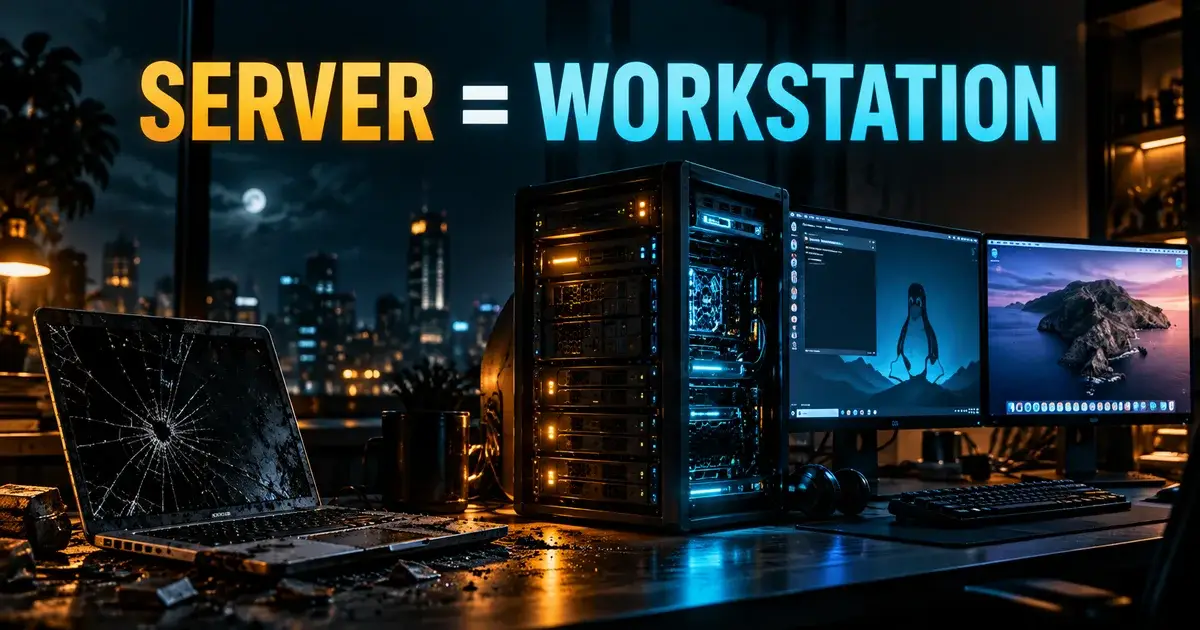
Laptop defekt: Proxmox-Server wird Workstation mit macOS
Sie können Proxmox VE als Host für einen alltäglichen Desktop-Arbeitsplatz nutzen, indem Sie einer virtuellen Maschine eine dedizierte physische GPU zuweisen. Ein solches Setup bringt jedoch spezifische Kompromisse bei Bildausgabe und Systemwartung mit sich. Ein Administrator ersetzte seinen defekten Laptop kurzerhand durch ein Arch-Linux-Gastsystem, während parallel eine macOS-Tahoe-VM für CI/CD-Pipelines lief.
Die praktischen Details sind dabei lehrreicher als das Experiment an sich: Ein schwarzer NoVNC-Bildschirm in Proxmox bedeutet keineswegs zwingend einen Absturz des Gastsystems, die macOS-Instanz diente nicht als primärer Arbeitsplatz-Desktop, und die gesamte Umgebung lief auf einer einzelnen 512-GB-NVMe-SSD.
Kann Proxmox einen defekten Desktop oder Laptop ersetzen?
Ein Proxmox-Host kann eine Desktop-VM mit GPU-Passthrough zuverlässig betreiben, bietet jedoch weder die Mobilität noch die unkomplizierten Wiederherstellungswege eines klassischen Laptops.
Ausgangspunkt war ein vertrautes Ärgernis: Ein Laptop gab den Geist auf, und statt sofort ein Neugerät anzuschaffen, wurde der ohnehin vorhandene Proxmox-Server zur Workstation umfunktioniert. Arch Linux übernahm die Rolle des produktiven Desktops; dank GPU-Passthrough konnte die virtuelle Maschine direkt mit der verbauten Grafikkarte kommunizieren. Parallel dazu blieb macOS Tahoe als separater Gast für Entwicklungsaufgaben verfügbar.
Das ist eine flexible Methode, auf einen Hardwaredefekt zu reagieren. Auf einem herkömmlichen PC muss man sich beim Systemstart meist für ein Betriebssystem entscheiden oder ein zweites System mühsam über herkömmliche Desktop-Virtualisierung einbinden. Hier behält der Hypervisor stets die Kontrolle. Jedes Gastsystem erfüllt eine dedizierte Aufgabe, ohne dass eines davon als Host-Betriebssystem fungieren muss. Für erfahrene Administratoren ist dieser Gedanke vertraut; für Anwender, die auf einen standardisierten Arbeitsplatz angewiesen sind, bedeutet es eine deutliche Umstellung.
Andere Homelab-Nutzer berichteten von ähnlichen Überlegungen: Einer wollte nach einem SSD-Tausch Linux- und Windows-Desktop-VMs aufsetzen, ein anderer plante, ein beschädigtes Tuxedo-Notebook zum Server umzufunktionieren. Solche Beispiele beweisen nicht, dass virtualisierte Desktops pauschal überlegen sind; sie zeigen jedoch, wie pragmatisch die Homelab-Community Hardware wiederverwendet.
Allerdings ändert dieses Konzept grundlegend, was geschieht, wenn der Host gewartet werden muss. Ein Neustart von Proxmox unterbricht nicht nur Hintergrunddienste, sondern auch die laufende Arbeitssitzung. Ein Speicherproblem betrifft nicht mehr nur einen Server, sondern legt die gesamte Arbeitsumgebung lahm. Der Vorteil zusammengelegter Hardware erkauft sich durch eine neue Abhängigkeit: Der Laptop ist ersetzt, die Ausfallauswirkungen eines Host-Problems wiegen jedoch ungleich schwerer.
Warum zeigt NoVNC bei GPU-Passthrough einen schwarzen Bildschirm?
Nach erfolgreichem GPU-Passthrough erfolgt die Bildausgabe oft direkt über die Videoanschlüsse der Grafikkarte statt über die emulierte NoVNC-Webkonsole von Proxmox.
GPU-Passthrough klingt in der Theorie unkompliziert, bis man die Browserkonsole öffnet und lediglich eine schwarze Fläche sieht. Teilnehmer früherer Diskussionen erinnerten sich an ähnliche Hürden oder nahmen an, man benötige zwingend einen zweiten Computer, um auf die Desktop-VM zuzugreifen. Die Erklärungen der Community brachten hier die notwendige Klarheit.
Grundlegende Schritte zur Gerätezuweisung erläutert dieser GPU-Passthrough-Fehlerbehebungsfall, der aufzeigt, warum Firmware- und Displayeinstellungen des Gastsystems eine zentrale Rolle spielen.
Beim PCIe-Passthrough übernimmt das Gastsystem die direkte Kontrolle über die Grafikkarte. Die Bildausgabe wird an die physisch mit der Karte verbundenen Monitore geleitet, anstatt über den virtuellen Viewer des Hypervisors dargestellt zu werden. Wie die Proxmox PCI-Passthrough-Dokumentation klarstellt, wird der Framebuffer der durchgereichten GPU nicht über NoVNC oder SPICE übertragen. Eine schwarze Konsole ist daher kein Beleg dafür, dass das System nicht hochgefahren ist.
Dieses Detail ist entscheidend, da beide Zugriffsmethoden völlig unterschiedliche Nutzungserlebnisse bieten. Eine per Remote Desktop gesteuerte VM ist nützlich, erfordert jedoch ein separates Client-Gerät und ein funktionierendes Netzwerk. Eine VM, die einen direkt angeschlossenen Monitor ansteuert, fühlt sich wie ein gewöhnlicher PC an. Ein Nutzer schilderte, wie er Monitore direkt an die GPU anschloss, während ein anderer für den Proxmox-Host eine günstige Basiskarte und für Gaming eine RTX 3060 per Passthrough nutzte. Auch der Betrieb mit einer einzelnen GPU ist möglich, lässt den Host jedoch oft ohne lokale Bildausgabe zurück, sobald die VM startet.
Passthrough verlangt weiterhin kompatible Hardware, saubere IOMMU-Konfigurationen, passende Gasttreiber und eine strukturierte Gerätezuordnung. Der Host kann eine GPU in der Regel nicht nutzen, während sie exklusiv an einen Gast gebunden ist. Auch USB-Eingabegeräte und Wartungszugänge wollen geplant sein.
Die wichtige Erkenntnis lautet: Ein physisch verbundener Bildschirm bedient die durchgereichte VM unmittelbar. Ein Server kann zum vollwertigen Schreibtischrechner werden, selbst wenn die Webkonsole von Proxmox leer bleibt.
Bleibt jedoch ein Haken: Tritt beim Passthrough ein Fehler auf, führt der schnellste Rettungsweg meist über ein separates Verwaltungsgerät oder eine alternative Konsole. Ein technisches Experiment verliert schnell seinen Reiz, wenn das Werkzeug, mit dem Sie Ihre Workstation reparieren müssen, genau diese Workstation ist. Wer auf ein solches System angewiesen ist, sollte vorab definieren, wie er bei Grafikfehlern die Kontrolle zurückerlangt.
Kann macOS Tahoe parallel zu einer Arch-Linux-VM laufen?
Das beschriebene Setup betrieb macOS Tahoe als separate VM für CI/CD, wenngleich Lizenzvorgaben und Beschränkungen auf Apple-Hardware eine wesentliche Hürde bleiben.
Während der Arch-Desktop die tägliche Arbeit sicherstellte, weckte der macOS-Tahoe-Gast besonderes Interesse. Mehrere Teilnehmer fragten nach den Installationsschritten; einige waren zuvor an Tahoe gescheitert oder überrascht, dass macOS überhaupt auf Proxmox läuft. Die Fragen reichten von Apple-Diensten über Grafikbeschleunigung bis hin zur Frage, ob kommende Updates den Ansatz unbrauchbar machen.
Der Betreiber verwies auf eine externe Proxmox-Installationsanleitung für macOS. Ergänzend erwähnte er notwendige Nacharbeiten für Apple-ID-Funktionen, inklusive Patches und Hilfswerkzeugen. Es handelt sich hierbei um den Bericht einer funktionierenden Einzelinstallation, nicht um ein universelles Rezept. Selbst der Titel jener Anleitung nennt das System „Tahoma", während Apples offizielle Bezeichnung Tahoe lautet. Das allein mahnt zur Vorsicht bei Befehlen und Versionen.
Wichtige Klarstellungen folgten zur Systemleistung. Ein anderer Nutzer berichtete, dass seine eigene VM mit einer AMD Radeon RX 6800 XT, 64 GB RAM und 16 Kernen benutzbar sei, aber noch flüssiger laufen könnte. Der ursprüngliche Betreiber stellte klar, dass seine GTX 1650 unter macOS keine Fensterbeschleunigung unterstützt. Entscheidend war: Er nutzte die macOS-VM nicht als interaktiven Schreibtisch, sondern primär für CI/CD-Pipelines. Zwischen „es bootet" und „es taugt als flüssiger Alltags-Mac" liegt ein gewaltiger Unterschied.
Ein Kommentator erkundigte sich nach iMessage; ein anderer bestätigte funktionierende iCloud-Verbindungen unter Sequoia und Tahoe. Solche individuellen Erfolge garantieren jedoch keine dauerhafte Kompatibilität über künftige macOS-Updates hinweg.
Viel schwerer wiegt der rechtliche Rahmen: Der Softwarelizenzvertrag für macOS Tahoe erlaubt die Virtualisierung von macOS ausdrücklich nur auf Apple-Hardware. Ein erfolgreicher Boot-Vorgang auf handelsüblicher x86-Serverhardware bedeutet nicht, dass ein solcher Betrieb durch Apples Standardlizenz abgedeckt ist. Wer macOS für kommerzielle Build-Pipelines einsetzen möchte, muss die Lizenzbedingungen prüfen und konforme Plattformen nutzen, statt Bastellösungen als rechtliche Freigabe misszuverstehen.
Zudem tickt die Uhr bei der Intel-Kompatibilität: Der Betreiber äußerte die Sorge, dass Tahoe die Endstation für sein Setup sein könnte. Tatsächlich hat Apple bestätigt, dass Tahoe die letzte große macOS-Hauptversion für Intel-basierte Macs darstellt. Das bedeutet nicht das sofortige Aus für bestehende VMs, schränkt den künftigen Upgrade-Pfad für Intel-Workarounds jedoch drastisch ein.
Sollten Sie einem einzelnen Proxmox-Server als Workstation vertrauen?
Nutzen Sie diese Architektur nur, wenn Sie über einen separaten Administrationspfad, solide Backups und einen klaren Notfallplan für Speicher- oder Host-Ausfälle verfügen.
Gegen Ende der Diskussion rückte ein unscheinbares, aber kritisches Thema in den Fokus: der Massenspeicher. Das gesamte System lief auf einer einzelnen 512-GB-NVMe-SSD, die bereits vier Jahre alt war. Der Betreiber scherzte, dass ein SSD-Defekt oder fehlerhafter Arbeitsspeicher finanziell schmerzen würde. Die Sorge war absolut begründet.
Eine produktive Workstation erfordert einen getesteten Backup- und Recovery-Plan, insbesondere wenn Host und Arbeitsplatz denselben physischen Datenträger nutzen.
Ein einzelnes Laufwerk bedeutet zwar nicht automatisch Datenverlust, doch Desktop-VM, Build-Umgebung und alle übrigen Dienste teilen sich denselben Single Point of Failure. Ein Snapshot auf demselben Datenträger schützt nicht vor dessen physischem Defekt. Eine durchdachte Architektur trennt VM-Zustände von unersetzlichen Arbeitsdaten, exportiert Backups auf externen Speicher und stellt sicher, dass ein Ersatzsystem die Gastsysteme im Ernstfall auch tatsächlich booten kann.
Es gab keine Benchmarks, die belegen, dass die virtualisierte Workstation einer nativen Arch-Installation überlegen ist, und keine Garantie für künftige macOS-Updates. Es handelte sich um das funktionierende System eines einzelnen Administrators, gestützt durch Berichte anderer Betreiber.
Genau das macht den Fall lehrreich: Ein Laptop fällt aus, ein Server steht bereit. Eine Arch-Linux-VM übernimmt die Arbeitsumgebung, während ein macOS-Gast für Build-Aufgaben bereitsteht. Wer glaubte, GPU-Passthrough ende immer vor einer leeren Webkonsole, sah, wie eine direkte Bildschirmanbindung gelingt. Andere erkannten ein cleveres System, das jedoch zu viele Verantwortlichkeiten auf einer einzigen Box bündelt.
Beide Sichtweisen sind berechtigt. Proxmox erlaubt es, Hardware als flexiblen Ressourcenpool zu behandeln, statt einen Rechner starr an eine feste Rolle zu binden. Diese Flexibilität kann Arbeitstage retten und Hardware-Lebenszyklen verlängern. Gleichzeitig erhöht sie die Anforderungen an Notfallkonzepte: Wenn eine einzige Maschine alles betreibt, kann ihr Ausfall auch alles lahmlegen.
Die Lehre lautet nicht, dass jeder seinen Laptop durch einen Hypervisor ersetzen sollte. Eine improvisierte Workstation kann in der Praxis erstaunlich gut funktionieren, vorausgesetzt, man weiß genau, welche Komponenten offiziell unterstützt werden, welche experimentell sind und was passiert, wenn das nächste Bauteil versagt.
Häufig gestellte Fragen
Kann ich Proxmox als normale Workstation nutzen?
Ja. Proxmox VE kann eine Desktop-VM hosten und ihr eine kompatible physische GPU direkt durchreichen. Sie benötigen dafür einen Monitor- oder Remote-Zugangspfad sowie eine separate Verwaltungsmöglichkeit, falls das Gastsystem abstürzt.
Warum bleibt die Proxmox-Konsole nach GPU-Passthrough schwarz?
Eine VM mit durchgereichter physischer GPU gibt ihr Bild oft direkt am Monitoranschluss dieser Grafikkarte aus und nicht über Proxmox NoVNC. Eine schwarze Browserkonsole beweist für sich genommen nicht, dass die VM gestoppt wurde.
Darf ich macOS Tahoe legal auf jedem beliebigen Server virtualisieren?
Nein. Apples Softwarelizenz für macOS Tahoe beschränkt die Virtualisierung unter festgelegten Bedingungen auf Apple-Hardware. Ein technischer Boot-Erfolg auf Nicht-Apple-Hardware ändert nichts an dieser rechtlichen Vorgabe.