


Erste Schritte mit Proxmox VE 8
Proxmox Virtual Environment (VE) ist eine Open-Source-Virtualisierungsplattform, die den KVM-Hypervisor und LXC-Container verbindet. Diese Anleitung geht Schritt für Schritt durch die Installation und Erstkonfiguration von Proxmox VE 8 für Ihr Homelab. (Für das aktuelle Release Proxmox VE 9.1 siehe unsere aktualisierte Installationsanleitung.)
Die Proxmox-Erstinstallations-Panik: Warum Sie es zweimal aufbauen müssen
Voraussetzungen
Bevor Sie beginnen, brauchen Sie:
- einen dedizierten physischen Server oder kompatible Hardware
- mindestens 2 GB RAM, empfohlen sind 4 GB oder mehr
- eine 64-Bit-CPU mit Virtualisierungsunterstützung (Intel VT oder AMD-V)
- eine stabile Netzwerkverbindung
- ein USB-Laufwerk für das Installationsmedium, mindestens 8 GB groß
Proxmox VE herunterladen
- Besuchen Sie die offizielle Proxmox-Website unter proxmox.com
- Navigieren Sie zum Bereich Downloads
- Laden Sie den aktuellen ISO-Installer von Proxmox VE herunter
- Verifizieren Sie zur Sicherheit die Prüfsumme der ISO
Installationsmedium erstellen
Ein bootfähiges USB-Medium erstellen Sie mit Rufus (Windows), Etcher (plattformübergreifend) oder dd (Linux):
# Linux/macOS example
sudo dd if=proxmox-ve_8.x.iso of=/dev/sdX bs=1M status=progress
Ersetzen Sie /dev/sdX dabei unbedingt durch die tatsächliche Kennung Ihres USB-Laufwerks.
Installationsprozess
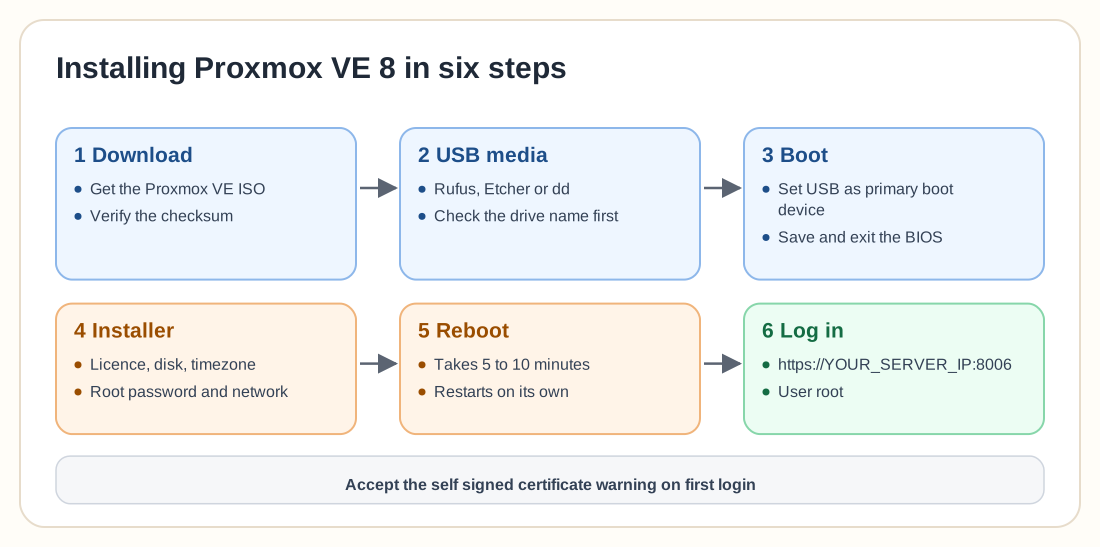
Schritt 1: Von USB booten
- Stecken Sie das USB-Laufwerk in Ihren Server
- Rufen Sie die BIOS- oder UEFI-Einstellungen auf, meist über F2, F12 oder die Entf-Taste
- Stellen Sie USB als primäres Boot-Gerät ein
- Speichern Sie und verlassen Sie das BIOS
Schritt 2: Proxmox-Installer
Der Proxmox-Installer führt Sie durch diese Schritte:
- Die Lizenzvereinbarung prüfen und akzeptieren
- Die Disk für die Proxmox-Installation auswählen
- Zeitzone und Tastaturlayout einstellen
- Ein starkes Root-Passwort festlegen
- Hostname, IP-Adresse, Gateway und DNS konfigurieren
Für die Netzwerkkonfiguration sieht das zum Beispiel so aus:
Hostname: pve.homelab.local
IP Address: 192.168.1.100/24
Gateway: 192.168.1.1
DNS: 192.168.1.1
Schritt 3: Installation abschließen
Nach einem Klick auf "Install" dauert der Vorgang 5 bis 10 Minuten, danach startet das System automatisch neu.
Erste Anmeldung
So kommen Sie in die Proxmox-Weboberfläche:
- Öffnen Sie einen Browser in Ihrem Netzwerk
- Navigieren Sie zu
https://YOUR_SERVER_IP:8006 - Akzeptieren Sie die Warnung zum selbstsignierten Zertifikat
- Melden Sie sich mit dem Benutzernamen
rootund Ihrem konfigurierten Passwort an
Erstkonfiguration
1. Proxmox aktualisieren
Bringen Sie Ihr System auf die neuesten Pakete:
apt update && apt dist-upgrade -y
2. Storage konfigurieren
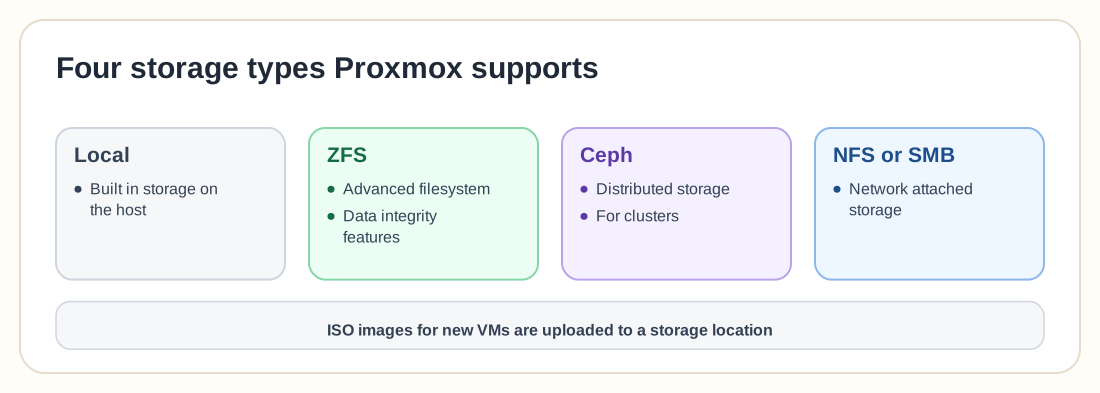
Proxmox unterstützt verschiedene Storage-Typen. Local ist der eingebaute Storage auf dem Host, ZFS ein fortschrittliches Dateisystem mit Funktionen für Datenintegrität, Ceph verteilter Storage für Cluster, und über NFS oder SMB binden Sie netzwerkgebundenen Storage an.
3. ISO-Images hochladen
Um VMs zu erstellen, brauchen Sie ISO-Images:
- Navigieren Sie zu Datacenter, dann Storage, dann local
- Klicken Sie auf "ISO Images" und dann auf "Upload"
- Wählen Sie Ihre ISO-Dateien aus
4. Enterprise-Repository deaktivieren (optional)
Wenn Sie die kostenlose Version nutzen:
# Comment out enterprise repo
sed -i 's/^deb/#deb/' /etc/apt/sources.list.d/pve-enterprise.list

# Add no-subscription repo
echo "deb http://download.proxmox.com/debian/pve bookworm pve-no-subscription" > /etc/apt/sources.list.d/pve-no-subscription.list

apt update
Ihre erste VM erstellen
-
Klicken Sie oben rechts auf "Create VM"
-
Konfigurieren Sie die VM-Einstellungen:
- General: Name und Resource Pool
- OS: ISO-Image auswählen
- System: Die Standardeinstellungen passen meistens
- Disks: Storage-Größe zuweisen
- CPU: Cores je nach Workload zuweisen
- Memory: RAM zuweisen, für die meisten Betriebssysteme mindestens 2 GB
- Network: Bridge zu vmbr0
-
Überprüfen Sie die Einstellungen und klicken Sie auf "Finish"
-
Starten Sie die VM und öffnen Sie die Konsole, um die Installation zu beginnen
Netzwerkkonfiguration
Proxmox nutzt für das Networking Linux-Bridges:
# Default bridge configuration in /etc/network/interfaces
auto vmbr0
iface vmbr0 inet static
    address 192.168.1.100/24
    gateway 192.168.1.1
    bridge-ports eno1
    bridge-stp off
    bridge-fd 0
Best Practices
Sicherheit
Ändern Sie das Standard-Root-Passwort regelmäßig, aktivieren Sie die Zwei-Faktor-Authentifizierung (2FA), schränken Sie den Zugriff über Firewall-Regeln ein und halten Sie Proxmox aktuell.
Backups
Automatisierte Backups konfigurieren Sie so:
- Navigieren Sie zu Datacenter, dann Backup
- Klicken Sie auf "Add", um einen Backup-Job zu erstellen
- Planen Sie regelmäßige Backups, täglich ist empfehlenswert
- Speichern Sie Backups auf separatem Storage
Resource Management
Allozieren Sie Ressourcen nicht über, überwachen Sie CPU- und Speichernutzung und nutzen Sie Resource Pools, um Ordnung zu halten. Für kritische VMs lohnt sich HA (High Availability).
Häufige Probleme beheben
Kein Zugriff auf die Weboberfläche
Überprüfen Sie die IP-Adresskonfiguration, prüfen Sie die Firewall-Regeln und stellen Sie sicher, dass Port 8006 offen ist.
VM startet nicht
Prüfen Sie, ob genug Ressourcen frei sind und ob der Storage erreichbar ist, und schauen Sie in die Systemlogs: journalctl -xe
Netzwerkverbindungsprobleme
Überprüfen Sie die Bridge-Konfiguration, prüfen Sie das physische Netzwerkkabel und bestätigen Sie gegebenenfalls die VLAN-Einstellungen.
Nächste Schritte
Jetzt, wo Proxmox installiert und konfiguriert ist, können Sie weitermachen:
- Erkunden Sie die Container-Funktionen (LXC)
- Richten Sie ZFS-Pools für erweiterten Storage ein
- Konfigurieren Sie Backups und Snapshots
- Implementieren Sie Monitoring mit Prometheus und Grafana
- Erstellen Sie Templates für schnelles VM-Deployment
Fazit
Proxmox VE 8 ist eine gute Grundlage für die Virtualisierung im Homelab. Mit sauberer Konfiguration und regelmäßiger Wartung haben Sie eine zuverlässige Plattform für mehrere virtuelle Maschinen und Container. Weitere Proxmox-Tutorials zu Clustering, High Availability und Automatisierung mit Terraform folgen.