

Per RDP auf Linux wie ein Profi: Wie Einsteiger Windows gegen Debian, Ubuntu und mehr eintauschen
Wer die bequeme Klick-und-los-Welt des Remote Desktop Protocol (RDP) unter Windows gewohnt ist, hält den Wechsel zu Linux vielleicht für einen Kommandozeilen-Albtraum. Trotzdem wagen immer mehr Erstnutzer genau diesen Sprung. Sie lieben keine Schmerzen, Linux gibt ihnen einfach, was sie wollen: einen kostenlosen, flexiblen Desktop mit RDP-Zugang, der in einer Proxmox-VM läuft, ohne jeden Tropfen Systemressourcen aufzusaugen.
Was bringt Leute also dazu, in ihren Homelabs von Windows auf Linux umzusteigen? Ideologie spielt mit, aber vor allem ist es praktisch. Mit ein paar Klicks und Installationen verbinden Sie sich per Remote mit einer Linux-VM, als wäre sie eine weitere Windows-Kiste. So geht's.
Warum RDP unter Linux überhaupt wichtig ist
Die meisten Neulinge erzählen dieselbe Geschichte. Sie betreiben Proxmox auf irgendeiner geretteten Hardware, vielleicht einem alten i5 oder i7 mit 32 GB RAM, und wollen nachbauen, was sie von Hyper-V kennen. Sie möchten sich per RDP mit einer VM verbinden, einen Browser öffnen, vielleicht ein paar Docker-Container laufen lassen und ein paar Cloud-Apps selbst hosten, und das Ganze soll sich anfühlen wie ein normaler Computer, nur eben ohne Windows. Bash lernen, nur um Firefox zu öffnen, wollen sie dagegen nicht.
Genau hier kommen Linux-Distributionen mit GUI und funktionierendem RDP-Zugang ins Spiel. Allerdings sind nicht alle Distributionen und Desktop-Umgebungen (DEs) gleich gut geeignet.
Die Favoriten der Community: Debian, Ubuntu und ein paar Geheimtipps
Debian mit XFCE oder Gnome
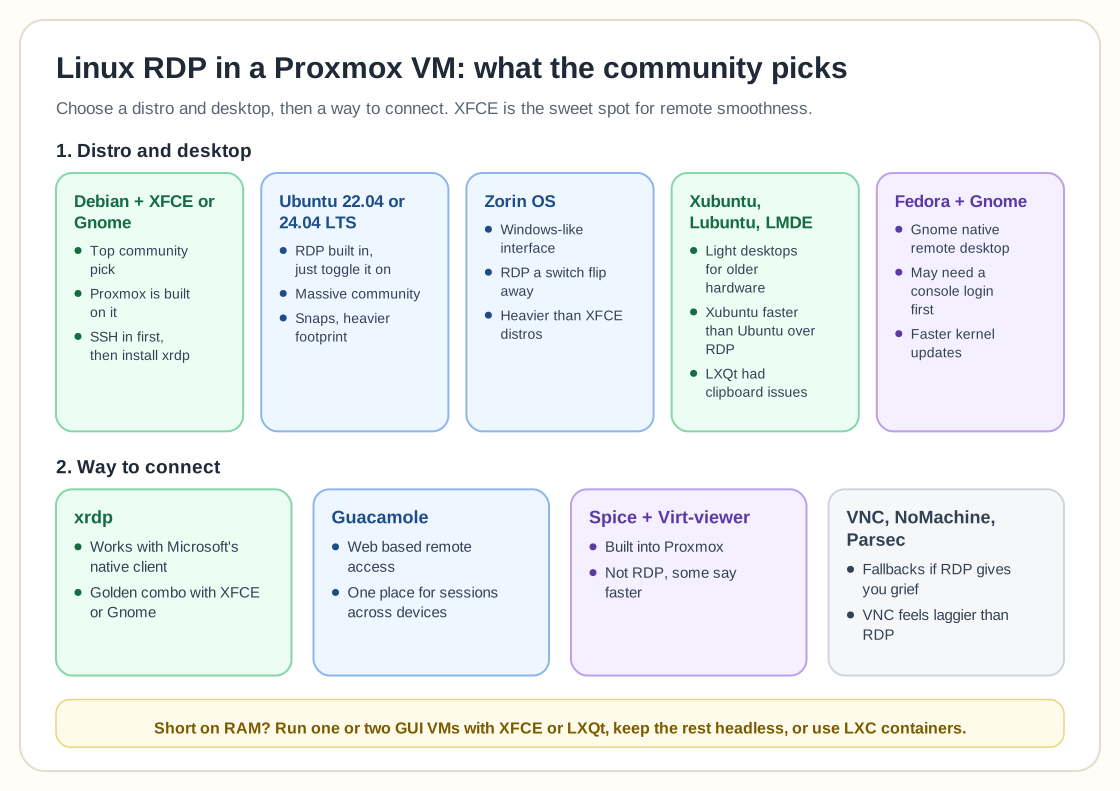
Debian ist mit Abstand die häufigste Empfehlung der Community. Proxmox baut darauf auf, deshalb passen Updates und Kompatibilität von Haus aus zusammen. Mit XFCE bekommen Sie einen schlanken Desktop, mit Gnome etwas Moderneres, und in beiden Fällen eine solide Basis. Erfahrene Nutzer raten, sich nach der Installation nicht gleich an der GUI anzumelden. Verbinden Sie sich stattdessen per SSH, installieren Sie xrdp und stellen Sie die Anzeige richtig ein. Das erspart Ihnen Ärger mit der Bildschirmauflösung und mit Sitzungen.
Zusätzlich spricht für Debian, dass XFCE gut mit RDP harmoniert und Gnome Microsofts RDP über Wayland nativ unterstützt.
Ubuntu (22.04 oder 24.04 LTS)
Ubuntu wird viel geliebt und auch ein bisschen gehasst, aber bei der Einsteigerfreundlichkeit ist es kaum zu schlagen. RDP funktioniert direkt nach der Installation (einfach einschalten), und Tools wie Remmina oder sogar die Microsoft Remote Desktop App auf macOS verbinden sich problemlos.
Im Grunde ist Ubuntu Debian mit zusätzlichem Feinschliff und einer riesigen Community. Wenn Sie ein Problem googeln, steht die Lösung sehr wahrscheinlich in den ersten zwei Suchergebnissen. Achten Sie nur auf Snap-Pakete und darauf, dass Ubuntu etwas mehr Ressourcen braucht als eine minimale Debian-Installation.
Zorin OS
Einige schwören auf Zorin, vor allem neuere Nutzer. Es basiert auf Debian, hat eine Windows-ähnliche Oberfläche, und das Beste daran ist, dass RDP eingebaut und nur einen Schalter entfernt ist. Das passt perfekt für alle, die das Terminal nur anfassen wollen, wenn es gar nicht anders geht. Zorin ist schwerer als XFCE-basierte Distributionen, läuft dafür aber ohne Nacharbeit runder.
Xubuntu, Lubuntu und Linux Mint (LMDE)
Diese Ubuntu-Derivate bringen leichtere Desktop-Umgebungen mit. Xubuntu (mit XFCE) und Lubuntu (mit LXQt) sind selbst auf älterer Hardware flott. Linux Mint, vor allem die Debian Edition (LMDE), kombiniert eine minzfrische Oberfläche mit Debian-Unterbau und guter RDP-Kompatibilität.
Ein Nutzer berichtete, dass Xubuntu per RDP deutlich schneller lief als reines Ubuntu. Ein anderer hatte mit LXQt unter RDP Probleme mit der Zwischenablage, und so scheint XFCE der beste Kompromiss für flüssiges Arbeiten aus der Ferne zu sein.
Fedora mit Gnome
Überraschend wurde auch Fedora genannt. Es unterstützt RDP über die nativen Remote-Desktop-Tools von GNOME, allerdings müssen Sie sich unter Umständen erst an der Konsole anmelden, bevor RDP funktioniert. Fedora ist näher an der neuesten Entwicklung als Debian oder Ubuntu, rechnen Sie also mit schnelleren Kernel-Updates. Das ist gut für die Hardware-Unterstützung und womöglich schlecht, wenn Stabilität für Sie ganz oben steht.
Klartext zur RDP-Performance
Unter Linux ist RDP nicht immer so reibungslos wie unter Windows. Je nach Desktop-Umgebung, Distribution und RDP-Implementierung berichten Nutzer von gemischten Ergebnissen. In der Praxis sieht es etwa so aus:
- XRDP mit XFCE oder Gnome ist für die meisten die Goldkombination.
xrdpüber das Terminal einzurichten, bringt Ihnen RDP-Zugang mit Microsofts nativem Client.- Guacamole ist ein webbasiertes Remote-Access-Tool und beliebt bei allen, die Remote-Sitzungen über mehrere Geräte bündeln wollen, ohne mit verschiedenen Apps zu jonglieren.
- Spice mit Virt-Viewer ist das eingebaute Remote-Display-Protokoll von Proxmox. Es ist nicht ganz RDP, aber manche halten es sogar für schneller und loben die bessere Multimedia-Unterstützung (ja, auch für YouTube).
Ein cleverer Workaround ist Cockpit, eine schlanke Browser-Oberfläche zur Verwaltung von Linux-Servern. Einen vollständigen Desktop ersetzt es nicht, liefert aber Systeminfos, Terminalzugang, Docker-Verwaltung und mehr in einer einzigen Weboberfläche.
Warum nicht einfach VNC nutzen?
Manche brachten VNC ins Spiel, der Konsens lautet aber, dass sich RDP einfach runder anfühlt. Es passt sich besser an Bildschirmauflösungen an, überträgt (manchmal) Ton und läuft über langsame Verbindungen besser. VNC wirkt dagegen eher wie eine ruckelige, klobige Bildschirmaufnahme, also ziemlich meh.
Wenn RDP Ihnen trotzdem Ärger macht, sind VNC oder Tools wie NoMachine und Parsec solide Ausweichlösungen.
Schlank zählt: Sprengen Sie nicht Ihr RAM-Budget
In einem Punkt sind sich alle einig: Nicht jede VM braucht GNOME oder KDE. Die meisten Nutzer betreiben nur ein oder zwei Linux-VMs mit GUI für allgemeine Aufgaben wie Surfen oder Admin-Arbeit. Alles andere, also Docker-Container, Dateiserver oder Media-Center, läuft headless mit SSH-Zugang.
Wer mehrere VMs auf 32 GB RAM und einer 4-Kern-CPU jongliert, sollte zu XFCE oder LXQt greifen oder ganz auf die GUI verzichten, wenn sie nicht gebraucht wird.
Noch weniger Overhead haben LXC-Container in Proxmox anstelle vollständiger VMs. Sie sind schneller, schlanker und besser geeignet für Dienste, die keine vollständige Betriebssystem-Shell brauchen.
Tipps für ein reibungsloses Setup
- Installieren Sie
qemu-guest-agentauf jeder VM, damit sie sich besser in Proxmox einfügt (Shutdowns, IP-Reporting usw.). - Legen Sie vor größeren Updates oder einem Wechsel der Desktop-Umgebung Snapshots der VMs an.
- Nutzen Sie Templates, um schnell frische Linux-Boxen mit Ihren bevorzugten Einstellungen hochzuziehen.
- Üben Sie die Kommandozeile Schritt für Schritt. Sie müssen nicht gleich ins kalte Wasser springen, fangen Sie mit dem Bearbeiten von Textdateien, dem Lesen von Systemlogs oder dem Installieren von Paketen an.
Ein Nutzer fasste es so zusammen: „Ich wollte mich nur remote verbinden und im Web surfen. Zwei Monate später schreibe ich Bash-Skripte und hoste meine eigene Nextcloud."
Schlusswort: RDP als Stützräder
Wenn Sie neu bei Linux sind, ist es völlig in Ordnung, mit einer GUI anzufangen, das machen alle so. Viele öffnen aber irgendwann doch ein Terminal-Fenster, selbst mitten in einer Desktop-Sitzung, weil es schneller und leichter geht und, trauen wir uns das zu sagen, ziemlich Spaß macht, sobald man den Dreh raus hat.
Bis dahin ist eine gute GUI mit RDP-Zugang der ideale Einstieg, um Linux gründlicher kennenzulernen. Ob Sie bei Debian mit XFCE, Ubuntu, Zorin oder irgendwo dazwischen landen, an Windows sind Sie nicht mehr gebunden. Sie haben die Wahl, und die Auswahl wird jeden Tag besser.